在使用notepad进行文本编辑时,设置书签可以帮助我们快速定位到重要的位置,提高工作效率。以下是详细介绍notepad设置书签的方法。
详情
安装插件
首先,你需要安装一款名为“Plugin Manager”的插件,这样才能在Notepad中启用书签功能。打开Notepad软件后,找到顶部的菜单栏,点击“Plugins”选项,然后从下拉菜单中选择“Plugin Manager”。在弹出的插件列表中,查找并选中“Plugin Manager”进行安装。等待安装过程结束后,你会看到Notepad的相关功能得到了扩展。
设置书签
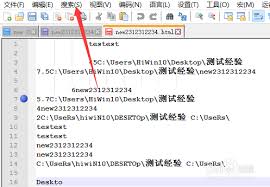
插件安装完成后,菜单栏中会增加一个名为“Bookmarks”的新选项。当你想在文本中标记某个位置时,先把鼠标光标移动到需要设置书签的那一行或具体·位置。接着,点击“Bookmarks”选项,从中选择“Set Bookmark”。这时屏幕会弹出一个对话框,让你为这个书签输入一个名称。为了日后便于识别,你可以根据文本内容或功能模块来给书签命名,比如“第一章重点”或“代码片段A”。
之后,再次点击“Bookmarks”,并选择“Show Bookmark List”,就会弹出一个专门的书签列表窗口,其中显示了你已设置的所有书签。在这个窗口中,你可以轻松管理这些书签。例如,选中某个书签后,点击编辑功能,可以修改它的名称,让描述更加精确;如果某个书签不再需要,只需点击对应的“Delete”按钮,即可将其移除。
快速跳转
当你需要快速回到之前标记的文本位置时,操作非常简单。点击菜单栏中的“Bookmarks”,在下拉列表中直接选择你想要跳转的书签名称。确认后,Notepad就会立刻将光标定位到该书签所标记的准确位置,省去了手动滚屏查找的麻烦。
通过以上简单的步骤,你就能顺利在Notepad中设置并使用书签功能,从而在文本编辑过程中快速定位关键位置。无论是处理长篇的文档、编写程序代码,还是整理日常笔记,书签都能帮你减少大量的搜索时间,让编辑工作变得更加高效和便捷。现在就动手试试吧,充分利用Notepad的书签功能,提升你的文本处理体验。
免责声明:以上内容源自网络,版权归原作者所有,如有侵犯您的原创版权请告知,我们将尽快删除相关内容。






