当前众多用户对翻译软件非常青睐,那么大家是否了解有道词典呢?接下来这篇文章将为各位详细介绍在有道词典中如何设置屏幕取词和自动翻译功能的具体操作步骤。
详情
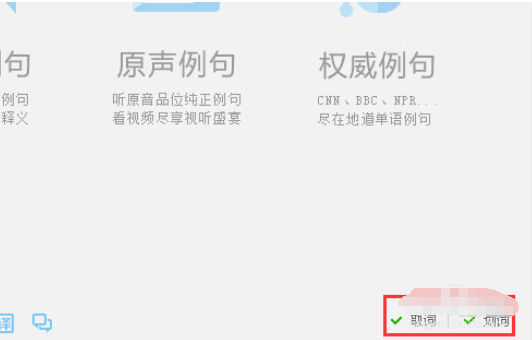
首先,用户需要启动有道词典,在软件界面的右下方选中“取词”和“划词”这两个选项。
完成设置后,再次浏览文档时,只需将鼠标指针移动到某个词语上,有道词典便会自动对该单词进行翻译。
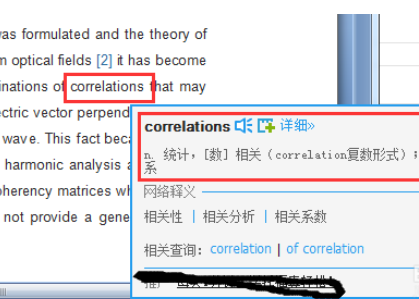
如果用户觉得鼠标移动到不需要的单词时会出现无意翻译的情况,可以进行相应调整:设置成按住Ctrl键,再将鼠标指针移到某个单词上才能触发翻译功能。
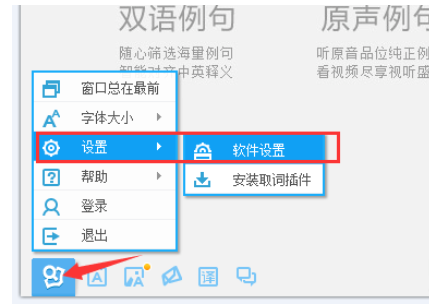
接下来,用户需要点击界面左下角的“菜单”按钮,在弹出列表中选择“设置”,然后进入“软件设置”选项。
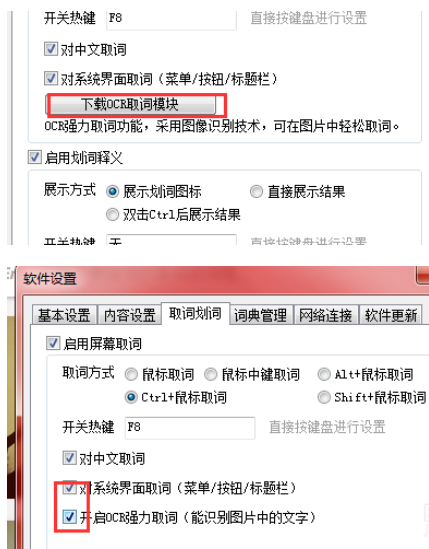
在设置窗口中,点击“取词划词”选项。在“启用屏幕取词”的栏目下方,选择“Ctrl+鼠标取词”模式。最后,点击保存设置以应用更改。
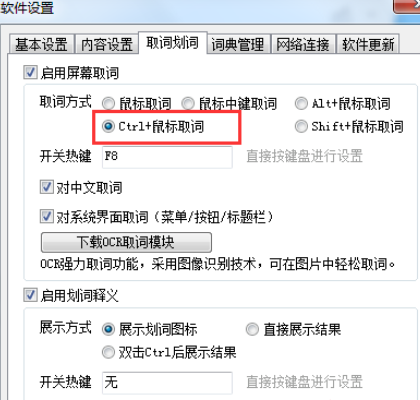
如果用户发现无法对PDF等文档进行取词,可以点击界面中显示的下载OCR取词模块按钮,并勾选“开启OCR强力取词”选项。如图所示,这样就能顺利对PDF文件进行取词操作了。
阅读完以上为各位讲解的有道词典设置屏幕取词和自动翻译的详细操作步骤后,大家也赶紧亲自去尝试操作一下吧!






