云骑士装机大师是一款免费的系统重装工具,云骑士装机大师据备份与还原功能有效防止数据丢失,保障信息安全,支持系统、文件及增量备份等多种方案,增量备份节省存储空间和时间,提高效率,满足不同需求,用户可以智能检测硬盘状态,自动分析分区布局,确保备份合理。
以下是使用云骑士装机大师进行系统备份的具体步骤说明:
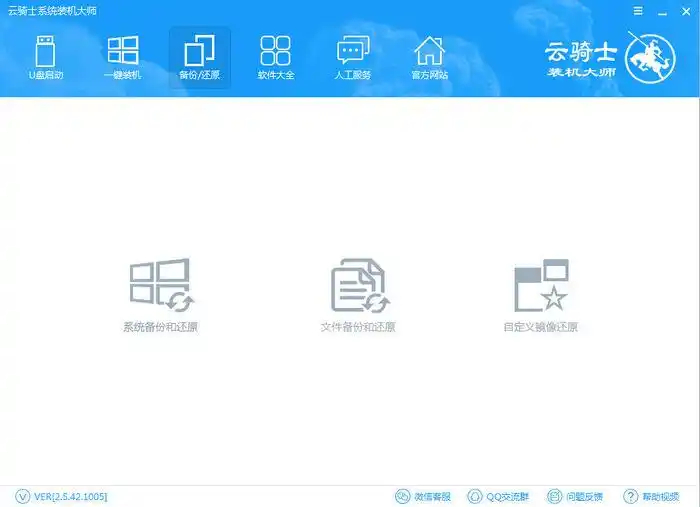
1、首先启动云骑士装机大师,在软件主界面中单击进入“备份/还原”功能模块,随后切换到“系统备份与还原”这个子选项卡中。
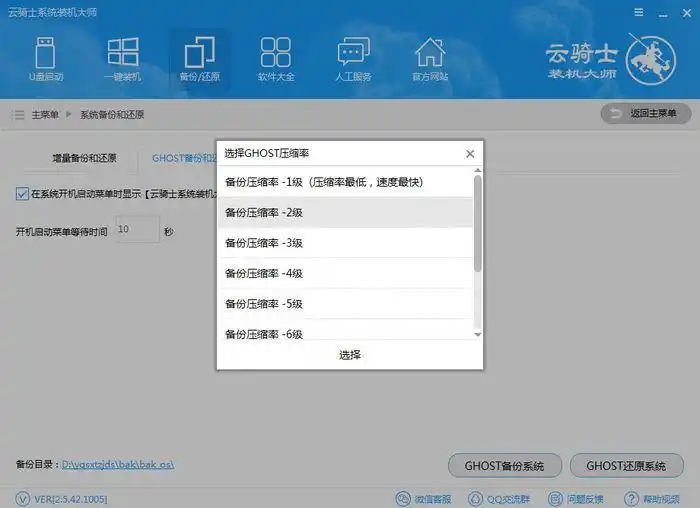
2、接着点击“Ghost 备份与还原”这一标签页,在界面里选择“Ghost 备份系统”按钮,并按照实际需求挑选合适的压缩级别来优化备份文件大小。
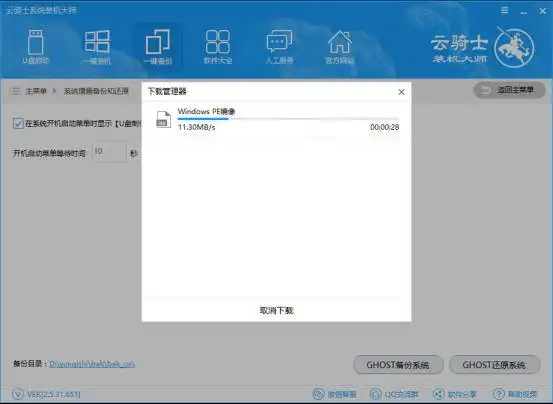
3、完成上述设置后,软件会自动下载 Windows PE 镜像文件,并将其临时保存在本地电脑中等待使用。
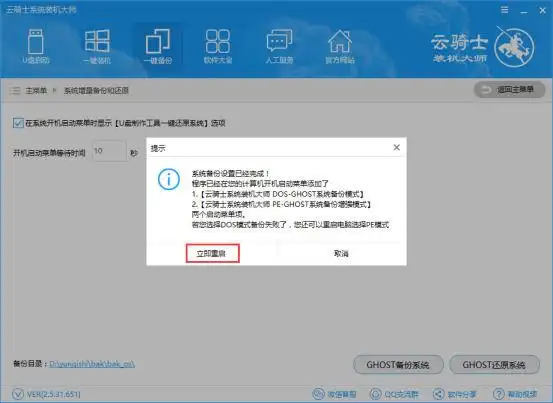
4、当所有配置都准备就绪后,系统会弹出一个提示窗口,请仔细核对各项信息,确认没有错误,然后点击“立即重启”按钮,此时计算机就会重新启动并进入备份流程。
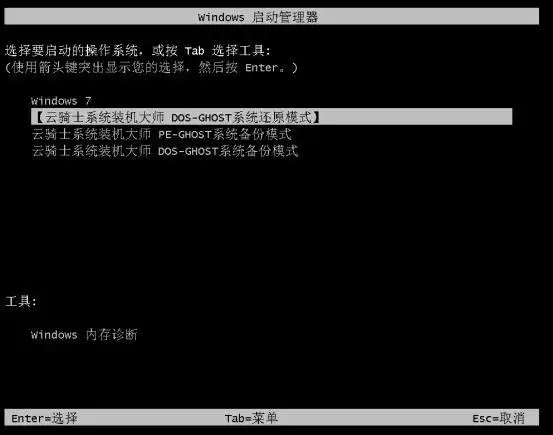
5、在电脑重启后出现的菜单中,可以根据偏好选择 PE-Ghost 或 DOS-Ghost 中的任意一个备份通道来继续操作。
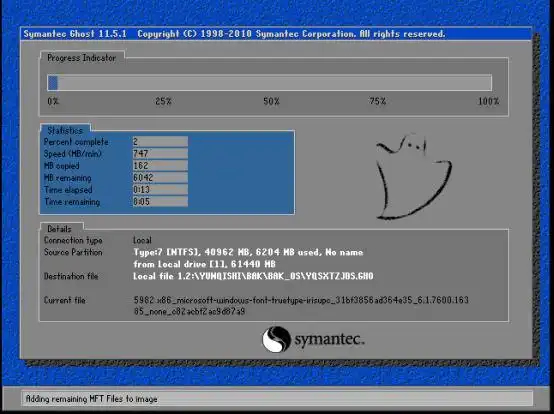
6、进入 Ghost 操作界面后,只需耐心等待进度条走完,系统镜像文件就会成功打包并创建完成。
通过云骑士装机大师进行备份,用户可以轻松实现系统和数据的全面保护。该软件支持系统、磁盘、分区以及文件等多种不同的备份类型,能够灵活满足各类个性化需求。完成备份后,用户可随时进行数据还原操作,帮助系统快速恢复到正常运行状态。云骑士装机大师为用户提供了一种高效、便捷且安全的备份方案,确保重要数据万无一失。






