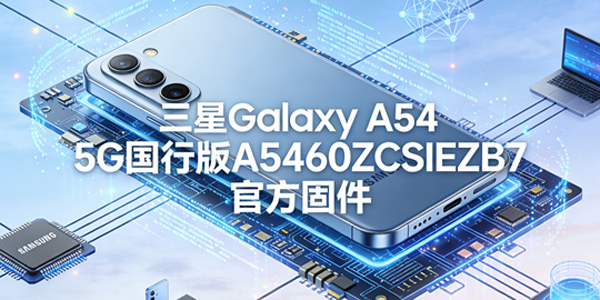
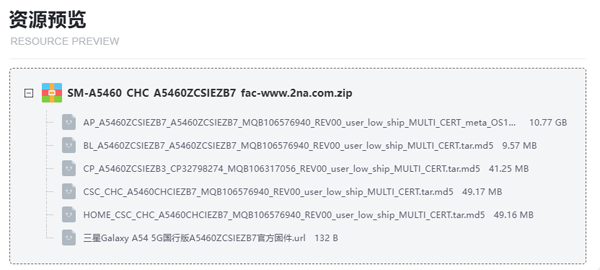
点击此处可获取最新的固件资源,带来纯粹的国行OneUI系统环境,不存在任何第三方的修改行为。该固件能够有效解决手机出现的黑屏、死机、无法正常开机等软件方面的严重问题。其中包含BL引导程序、AP系统核心文件、CP基带模块、CSC区域配置文件以及PIT分区表这五个核心的原厂文件。整个刷机过程可通过一键操作完成,操作简单便捷,有需要的用户不妨前来了解一下。
三星GalaxyA54参数
网络规格
网络制式:GSM/HSPA/LTE/5G
这款手机支持SA与NSA双模5G网络,能够覆盖国内三大运营商的主流频段,确保网络连接状态稳定可靠。
发布时间
发布:2023年3月15日
上市:2023年3月24日
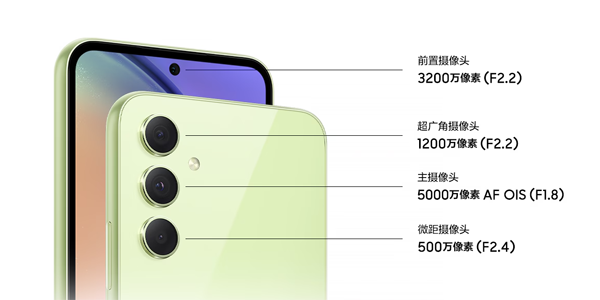
机身参数
尺寸:158.2x76.7x8.2mm
重量:202g
SIM:单卡NanoSIM+eSIM或混合双卡双待
显示屏
类型:SuperAMOLED,120Hz,1000尼特HBM

尺寸:6.4英寸
分辨率:1080x2340,约403ppi
防护:康宁大猩猩玻璃5
该显示屏支持高刷新率,能带来流畅的使用体验,并且在户外环境下显示内容依然清晰可见。
硬件平台
系统:Android13+OneUI5.1
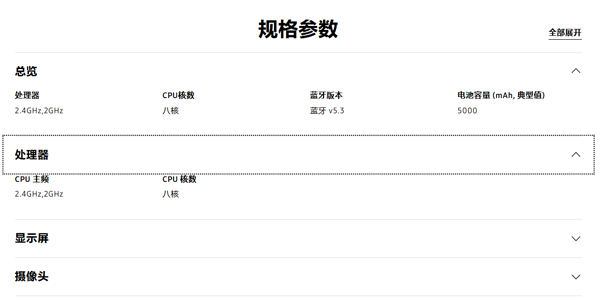
芯片:Exynos13805nm
CPU:八核4×2.4GHzA78+4×2.0GHzA55
GPU:Mali?G68MP5
三星GalaxyA545GSM-A5460官方线刷全教程
一、刷机前置准备必看
电量充足:在进行刷机操作前,要保证手机的电量处于50%以上的状态,避免因电量不足导致刷机中断。
退出账号:一定要在手机的设置界面中退出三星账号以及谷歌账号,这样可以防止在刷机完成后触发FRP锁,影响手机正常使用。
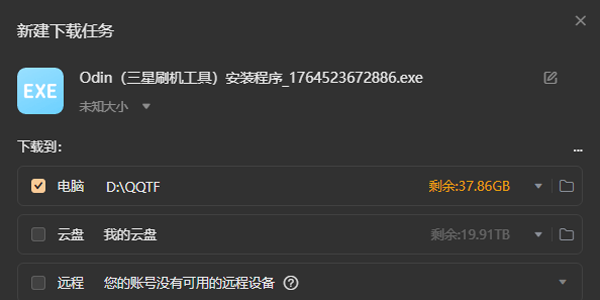
工具下载:
需要下载Odin3v3.14.4或者更高版本的官方推荐线刷工具,以及SamsungUSBDriver三星手机驱动程序。
二、固件包解析对应五件套
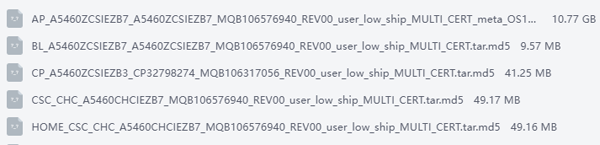
BL:这是引导程序文件,在刷机过程中起着引导系统启动的重要作用。
AP:属于系统核心文件,其体积在整个固件包中是最大的,包含了系统运行所需的核心组件。
CP:即调制解调器/基带文件,它直接影响手机的信号接收和网络连接功能。
CSC:为区域配置文件,刷入该文件会清除手机中的数据,适用于需要彻底重置的情况。
HOME_CSC:此文件能够保留数据分区,不过在通常的救砖操作中,建议使用CSC文件,以便实现彻底的修复效果。
三、详细刷机步骤
第一步:进入下载模式DownloadMode
先将手机完全关机,确保手机处于断电状态。
在不插数据线的前提下,同时按住手机的音量上键和音量下键,保持这一按压状态。
继续按住按键不放,使用数据线将手机与电脑连接起来。
当手机屏幕上出现浅蓝色或者青色的警告界面时,松开之前按住的按键,然后按一下音量上键进行确认,即可进入下载模式。
图示感:此时手机屏幕的中心位置会出现一个向下的箭头图标,并且屏幕上会显示"Downloading..."的字样。
第二步:配置Odin工具
在电脑上找到Odin工具,以管理员身份运行该程序。
点击工具界面中的BL按钮,然后从下载的固件包中选择文件名以BL_开头的文件进行加载。
点击AP按钮,选择文件名以AP_开头的文件,由于该文件体积较大,软件在加载过程中可能会出现假死现象,持续几十秒,这种情况属于正常,只需耐心等待即可。
点击CP按钮,选择文件名以CP_开头的文件进行添加。
点击CSC按钮,选择文件名以CSC_开头的文件完成配置。
第三步:开始刷机
在Odin工具的Options选项卡中,仔细检查确保只勾选了AutoReboot和F.ResetTime这两个选项,通常情况下这两个选项是默认已选的。
确认所有配置都没有问题后,点击工具底部的Start按钮,开始执行刷机操作。
图示感:刷机过程中,手机屏幕上会出现进度条,显示当前的刷机进度,同时Odin工具的左上方会滚动显示正在刷机的分区信息,例如System、Vendor等。
第四步:刷机完成
当Odin工具的左上方显示绿色的PASS!字样时,说明刷机操作已经成功完成,此时手机会自动重启。
注意:手机在刷机完成后的首次开机过程可能需要5到10分钟的时间,这期间请不要进行任何操作,耐心等待手机进入欢迎界面即可。






