Windows 11系统里的专注助手是个很实用的功能,它能按照用户设定的规则,暂时屏蔽掉各种消息通知、闹钟提示之类的干扰,让你在工作或学习时更专注。那具体该怎么设置这个专注助手呢?下面小编就来给大家详细说说设置步骤,看完后你肯定能轻松上手。
Windows11专注助手设置方法
1、第一步,你可以按下键盘上的Win键,也能直接点击任务栏最左侧的Windows开始图标,这样就能打开开始菜单了。

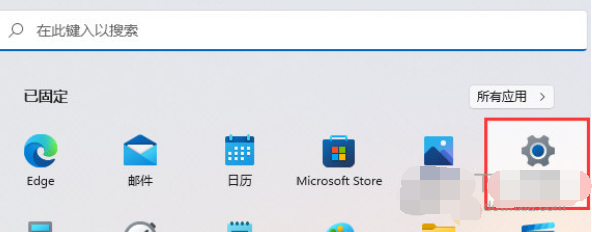
2、接着在弹出来的开始菜单界面中,仔细找找所有已固定应用区域,在里面找到“设置”这个选项并点击它,进入系统设置页面。
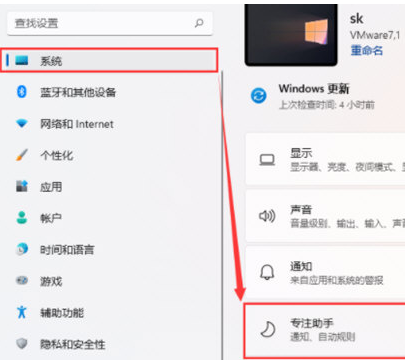
3、打开Windows设置窗口后,先在左侧的功能栏里找到“系统”选项并点击,然后在右侧的系统设置界面中,找到“专注助手”相关的设置,点击“通知、自动规则”这一项。
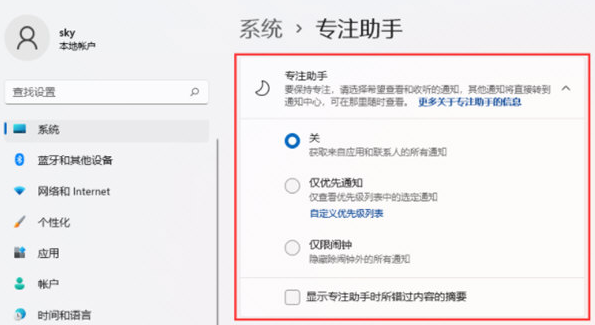
4、进入专注助手设置页面后,能看到默认状态是“关”,也就是会接收来自所有应用和联系人的通知。你可以根据自己的需求来选择,要是只想看重要的通知,就选“仅优先通知”,这样只会收到优先级列表里选定的通知;要是想完全不受打扰,只保留闹钟提醒,就选“仅限闹钟”。
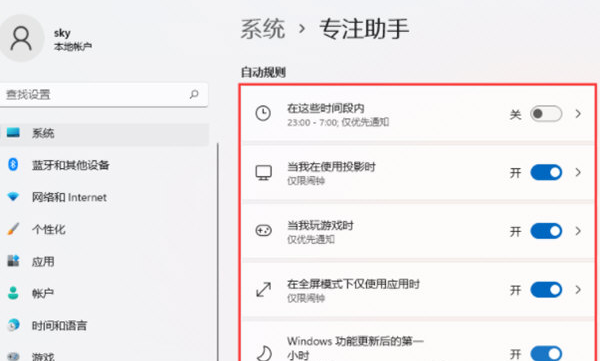
5、除了手动选择通知模式,你还能通过设置自动规则让专注助手更智能。比如可以设定在特定时间段、打开某些应用时或者连接到特定网络时自动开启专注模式,这样就能更灵活地控制哪些通知可以通过了。