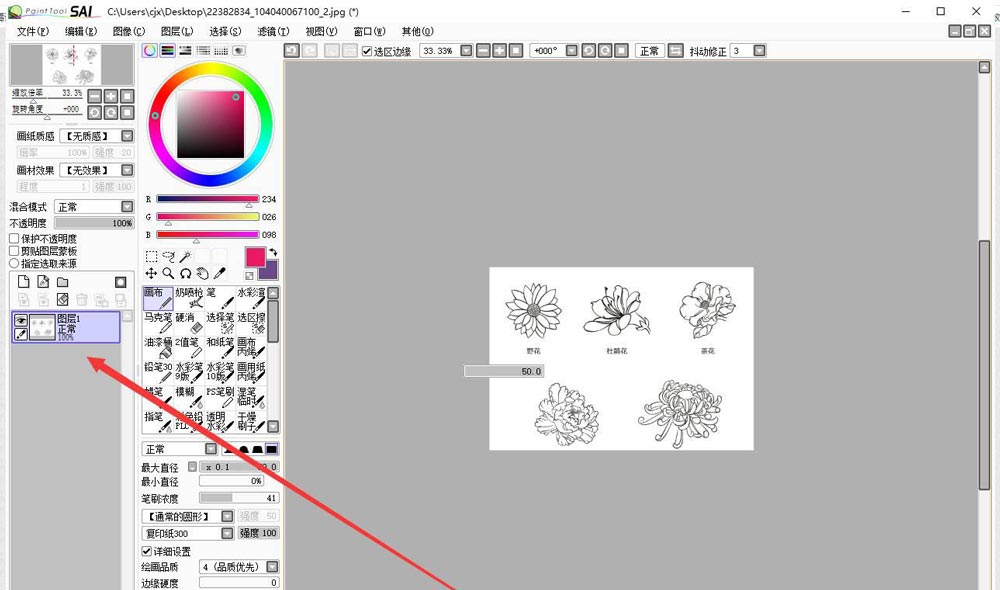
有很多使用SAI软件的朋友问,怎么把图层面板调整到右侧显示呢?别着急,下面就来详细说说具体的设置步骤,跟着操作就能轻松搞定,有需要的小伙伴可以仔细看看哦。
首先打开SAI软件,接着从电脑里选择一张你要编辑的图像文件,点击打开按钮把它导入到软件中;
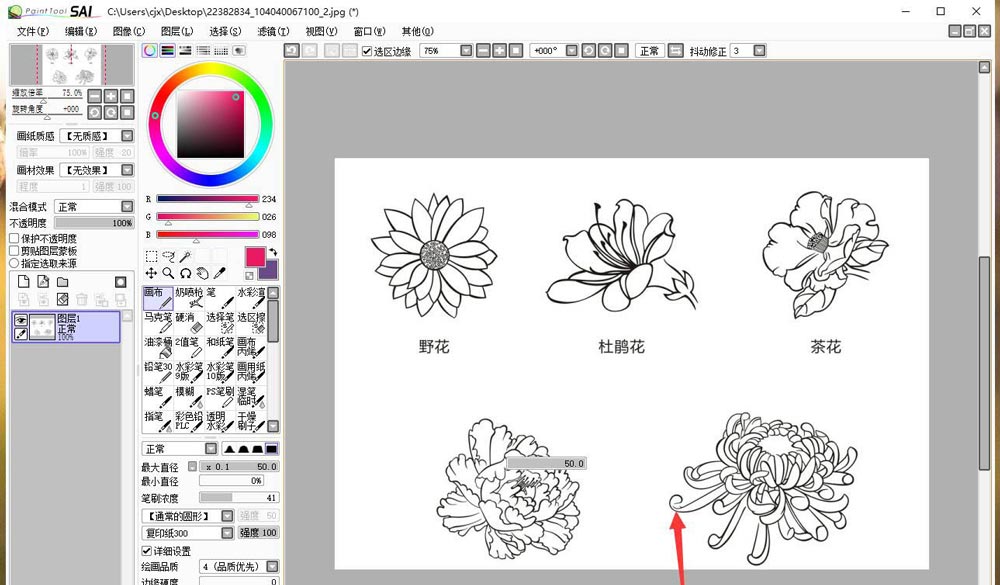
图像打开后,在软件界面最上方的菜单栏里,找到并点击“视图”这个选项,打开它的下拉菜单;
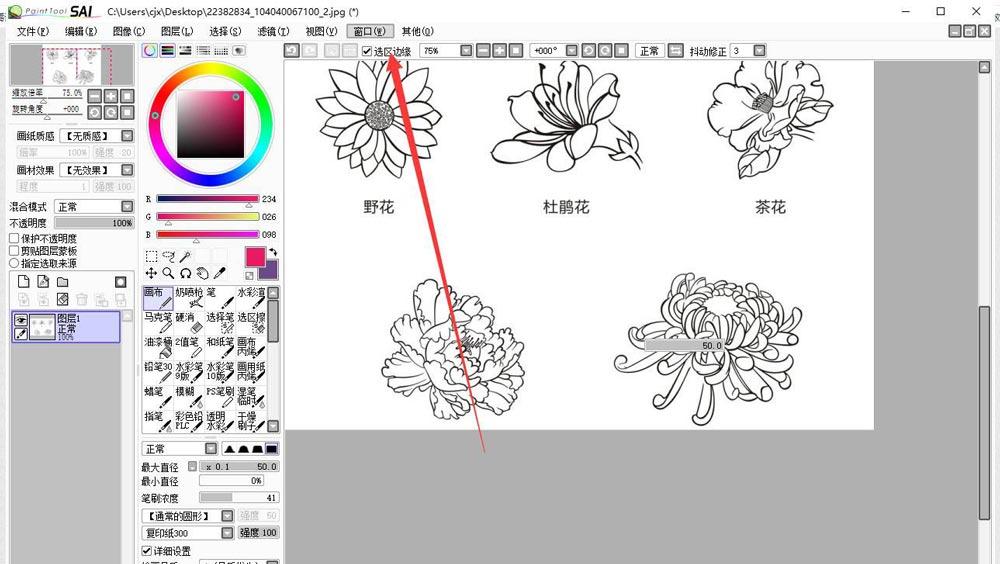
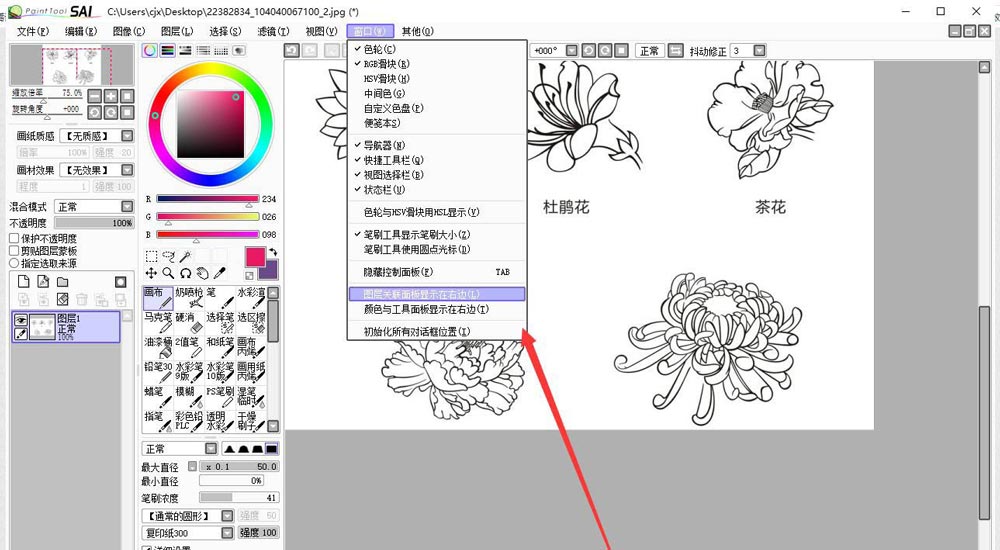
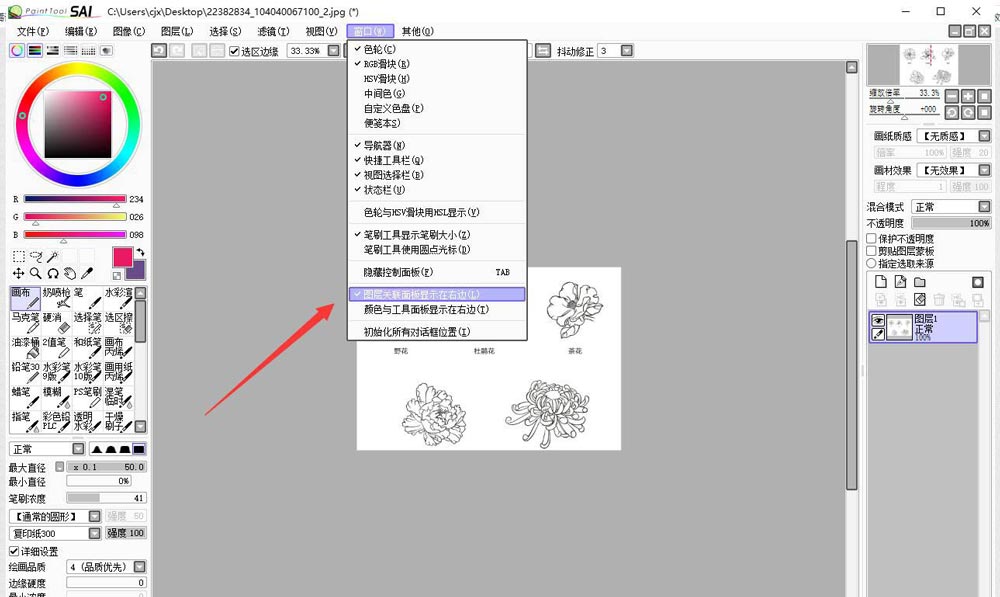
在“视图”菜单展开的众多选项中,找到“图层关联面板显示在右边”这一项,用鼠标点击它进行勾选;
完成上面的操作后,你会发现原本可能在左侧的图层面板,已经移动到软件界面的右侧显示了,效果就像下面这张图里展示的一样;
要是之后你想把图层面板恢复到原来默认的左侧位置,就再次点击上方菜单栏的“窗口”选项,然后在弹出的列表里找到“图层关联面板显示在右边”,把前面的勾选取消掉;
取消勾选后,稍等一下就能看到图层面板重新回到软件左侧原来的位置上了,这样就完成了整个位置切换的过程。