不少朋友在安装OpenWrt系统后,常常会遇到各种使用问题,其中登录地址的修改就是很多人不太清楚的操作。今天腾飞小编专门整理了这份OpenWrt登录地址修改教程,如果你正被这个问题困扰,不妨仔细看看下面的内容,或许能帮你顺利解决问题。
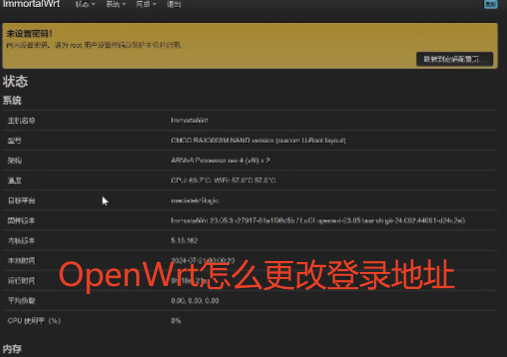
方法一:通过网页管理后台修改最常用
要是你能正常打开当前的OpenWrt管理界面,那这种方法操作起来最直接明了,适合大多数用户。
编辑LAN接口:在管理页面的接口列表里找到标记为“LAN”的接口选项,点击它右侧的“编辑”按钮进入设置界面。
修改IP地址:切换到“基本设置”选项卡,在页面中找到“IPv4地址”这一项,把输入框里现有的IP地址替换成你想设置的新地址,比如可以改成192.168.2.1。
保存并应用:
先点击页面下方的“保存”按钮,把修改后的配置暂时存储起来。
接着点击“保存并应用”按钮,让新的设置正式生效并更新到系统中。
重新登录:新设置生效后,你的设备和路由器之间的网络连接会暂时断开,这时需要在浏览器地址栏输入刚才设置的新IP地址,重新登录OpenWrt管理页面。
方法二:通过SSH或控制台命令行修改
当你没办法访问网页管理界面,比如忘记了当前的登录IP,或者你更习惯用命令行来操作设备,就可以选择这种方法进行修改。
编辑网络配置文件:在命令行界面输入相应的命令,打开并编辑路由器的核心网络配置文件。
vi /etc/config/network
要是你对vi编辑器的操作不太熟悉,也可以换成nano命令来编辑,具体命令为nano /etc/config/network。
找到并修改LAN配置:在打开的配置文件里,找到以“config interface 'lan'”开头的配置部分,然后将其中“option ipaddr”这一行后面的IP地址改成你想要的新地址。
config interface 'lan'
option type 'bridge'
option ifname 'eth0'
option proto 'static'
option ipaddr '192.168.2.1' #将这里的地址修改为新的地址
option netmask '255.255.255.0'
保存文件并退出:
如果使用的是vi编辑器:先按ESC键退出编辑模式,然后输入:wq,最后按回车键保存并退出文件。
如果使用的是nano编辑器:按Ctrl+X组合键,接着按Y键确认保存,再按回车键完成保存并退出。
重启网络服务:输入命令/etc/init.d/network restart来重启网络服务,让新的IP地址生效。
或者直接重启路由器:输入reboot命令,让路由器完全重启后应用新配置。
修改前后必须注意的事项
为了防止修改IP地址后出现无法访问路由器的情况,有几个重要事项你一定要提前了解:
规划新地址:
新设置的IP地址必须和你的主路由器或者光猫处于同一个网段,而且不能和它们的IP地址冲突。举个例子,如果主路由的IP是192.168.1.1,那你可以把OpenWrt的IP设为192.168.1.2。
要确保你设置的新IP地址没有被网络里的其他设备占用,比如家里的电脑、手机等,避免出现IP冲突问题。
连接会中断:应用新的IP地址后,你当前和路由器的连接会暂时断开,之后必须使用新设置的IP地址才能重新访问管理界面。
设备影响:要是OpenWrt是你网络中的主路由器,那么所有连接到它的设备都需要重新连接Wi-Fi,或者重启一下设备,这样才能从DHCP服务器获取到新网段的IP地址,保证能继续正常上网。
旁路由模式:如果OpenWrt是作为旁路由网关使用的,除了修改LAN口的IP地址,通常还需要检查并确保它的网关和DNS地址都正确指向主路由的IP,避免网络出现异常。
后续重要设置
立即修改默认密码:完成IP地址修改后,建议你马上在“系统”-“管理权”页面中,修改默认的root用户密码,这是保障路由器安全最基本也是最重要的措施。
如果你能告诉我你更改登录地址的具体原因,比如是为了避免和网络中现有的其他设备IP冲突,还是想要配置某种特定的网络模式,我可以根据你的实际情况给出更具体、更合适的建议。






