
-

b次元官方正式版
b次元官方正式版是一款拥有非常多漫画,音乐,动漫等多种内容的软件,是广大二次元必备神器。可以在这款软件上找到各种类型的漫画,搜索关键词就可以找到了哦,没有你找不到的内容,剧情精彩,玩法多样,喜欢的朋友不要错过,感兴趣的小伙伴快来下载吧!
查看 -
es文件浏览器旧版本
es文件浏览器旧版本是一款非常好用的文件管理软件,为大家带来的是经典旧版本,和最新的版本不同,软件保留了最初的功能,进入后直接就可以获得你想要的功能,文件抓取非常方便,能够支持多个设备安装,喜欢的朋友快来一起下载体验吧!
查看 -

囧次元纯净版
囧次元纯净版是一款非常好用的看动漫的追番软件,里面拥有国内各种热门番剧榜单,可以在上面找到你想要看的内容,还可以和各种番剧爱好者展开剧情激烈讨论,可以选择自己喜欢的番剧,所有的内容高清无损,播放十分流畅,喜欢追番的朋友不要错过,快来下载体验吧!
查看 -

知音漫客app
知音漫客是一款非常热门的漫画app,这里面拥有全网最齐全的漫画类型,提供丰富多样的漫画资源,还有超多优质原创作品,用户在这里可以一键搜索喜欢的漫画在线观看,也可以下载下来离线阅读,漫画画质非常高清,没有广告打扰,还有超多漫友陪你一起看,赶紧来下载使用吧。
查看 -

片多多app
片多多app是一款专为影视爱好者打造的免费在线视频观看平台,致力于提供海量正版影视资源与流畅的播放体验。软件聚合了电影、电视剧、综艺、动漫、纪录片等多种内容类型,覆盖热门新片与经典老剧,满足不同用户的观看需求。其界面设计简洁直观,操作便捷,用户无需复杂注册即可快速找到心仪内容。片多多以“免费、高清、无广告”为核心卖点,让用户能够沉浸于纯粹的观影乐趣中,无需担心频繁的广告打扰或付费门槛。
查看 -

平安健康
平安健康是一款专注于为用户提供全方位健康管理服务的移动应用。它整合了在线问诊、健康资讯、疾病科普、药品查询以及健康商城等核心功能,致力于成为用户身边的私人健康管家。通过连接全国各地的专业医生资源,用户能够随时随地进行图文、电话或视频咨询,快速获得专业的医疗建议,有效缓解了线下就医的繁琐与不便。
查看 -

拼多多旧版本
拼多多旧版本是一款让用户能够找回早期拼多多使用体验的软件安装包。很多老用户怀念旧版简洁的界面和流畅的操作,通过安装旧版本,可以避开新版本中一些复杂的活动入口和广告推送,享受更纯粹的购物过程。
查看 -

平安金管家app下载
平安金管家app是一款由中国平安人寿保险股份有限公司推出的综合性金融生活服务平台,旨在为用户提供便捷、高效的保单管理、健康咨询、财富增值及生活服务。该软件集成了保单查询、理赔办理、在线缴费等核心功能,同时涵盖健康管理、问诊购药、投资理财等多元化服务,致力于打造一站式金融生活体验。用户可以通过平安金管家轻松管理个人及家庭的保险资产,享受平安集团旗下丰富的金融资源与专业服务。其界面设计简洁直观,操作流程优化,适合不同年龄段的用户使用。无论是查看保单状态、办理业务,还是获取健康资讯、参与活动,平安金管家都能提供安全、可靠的支持,是用户值得信赖的金融生活助手。
查看 -

华为全景相机app
华为全景相机app是一款非常好用的拍照软件,可以在上面去感受到拍照的乐趣,用手机对身边美好的事情去拍照,可以在上面编辑图片,还可以快速将视频转化成表情包gif动图,让你的图片更加生动,超多好玩的功能可以随意使用,喜欢玩这款软件的快来一起下载体验吧!
查看 -
轻蜂加速器免费版
轻蜂加速器免费版是一款安全且强大的网络加速器,操作简单方便,只需打开即可快速加速游戏,让用户体验流畅稳定的游戏效果。使用轻蜂加速器,您不必担心延迟、卡顿或断线等问题,同时能够避免广告和付费困扰。值得一提的是,加速器的所有功能都是免费且无病毒的,确保网络稳定和使用安全。感兴趣的小伙伴快来下载体验吧!
查看

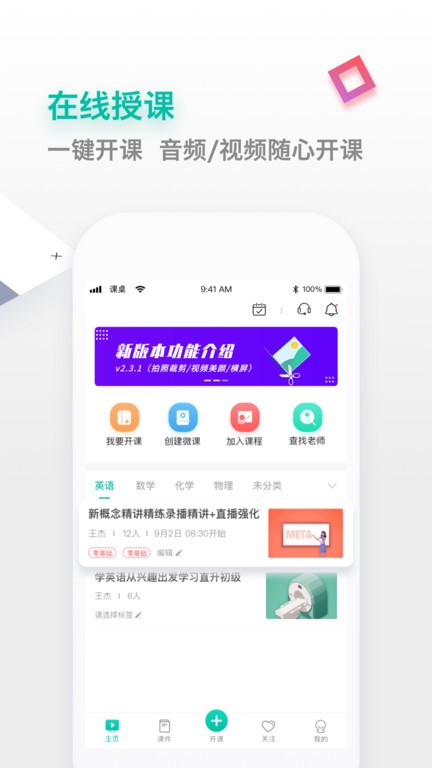
课桌app可以帮助老师更好的管理学生,老师可以在软件里面进行线上授课,等待学生进入课堂之后该软件还会帮助老师查看有多少人数。老师和学生可以在线交流,大大的提高了学习效率。不仅如此,家长还能在这个软件里面看到孩子的在校情况。
课桌app介绍
欢迎使用线上互动教学平台,随时随地进行课程学习讨论。
课桌app功能
1、互动讨论书写白板
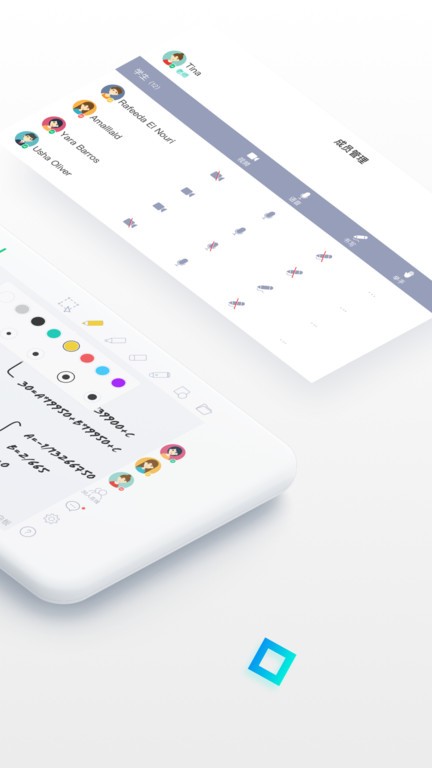
支持多人同时使用画笔、输入文字、上传图片,支持多页滑动无限使用。随时写随时擦。
2、流畅清晰的语音/视频功能
支持面对面音视频互动教学,可多人同时使用。
3、一键开课/随时录课
无需繁琐设置,即可快速创建教室,分享课程码,学生进入后直接上课。微课录制,简单易上手,多平台转发,提升传播力。
4、课程/板书随时回放
上课的内容,老师的板书都会留存在后台,学生老师可以随时回看。方便老师之后调整讲课内容,也方便学生随时巩固复习知识点。
5、权限管理更强大
系统内含学生管理功能。课程中设置权限控制,非创建者需举手同意后,才能进行发言互动。同时,还有强制下线功能,做到更强大的权限管理功能。
6、课件资料随时上传
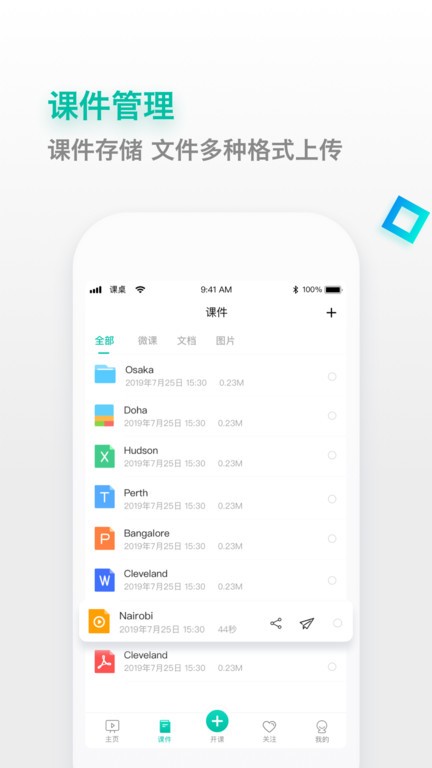
支持PPT、Word、Excel、PDF、jpg等多种格式的文件上传,允许多个课件组合式教学。课件上也可以书写,使用更方便。
课桌app亮点
1、手机代替黑板,直接在手机上就可以自由的绘制;
2、提供视频答疑功能,用户可通过视频的方式来提出问题获得解答;
3、为用户提供非常便捷的文档图片同时展示功能,轻松预览;
4、全新的课程展示方式,让教师能够随时随地在家开课;
5、让用户老师更轻松、自由的对自己的学生进行管理,提升教学效率;
6、为学生、老师双方带来很多便利之处,让学生学习简单、老师教学轻松;
课桌app常见问题
如何开始上课?
教室创建者点击屏幕下方的“上课”,即可开始与学生的课程。
如何展示我的个人主页?
点击下方导航栏“我的”-“个人主页”,即可进入个人主页页面。用户可在此页面进行展示个人信息、荣誉证书等。
如何管理课程列表?
课程创建成功后,会以列表的形式显示在App首页,方便查找和管理。点开任意课程,即可查看课程详情,并进入教室。
为什么麦克风没有声音?
请检查扬声器是否为打开状态;请检测麦克风功能,在系统中是否被禁用;请确认教室创建者是否开启麦克风权限。
为什么摄像头无影像?
请检查设备是否有摄像头功能;请检测摄像头/相机功能;请确认教室创建者是否开启摄像头权限。
为什么麦克风有杂音?
当两台设备同时在某地,并全部开启麦克风功能时,有可能出现噪音干扰的情况。
如何录制微课?
点击屏幕下方导航栏的课件,选择右上角的录制课程。点击录制按键,即可开始录制,点击录制时间后,可预览录制内容,若需要重新录制点击取消,保存则点击保存,并输入微课名称。注意,课程录制不能少于30秒。
如何删除课程?
进入课程管理页面,点击右上角“齿轮”按键,选择“删除”,进行操作。