
-

爱思全能版
爱思全能版(爱思助手)是一款拥有超多热门的手游的应用软件,可以尽情去修改手机定位,超多功能可以尽情去使用哦,简洁的界面,没有任何的弹窗广告,为你的生活带来了极大的便利,实时更新最新的应用软件,还可以修改最新的定位信息,感兴趣的小伙伴快来下载吧!
查看 -

七点工具箱官网版
七点工具箱官网版是一款超级实用的手机工具箱软件,免费为大家提供各类工具,附带超多使用工具,可以随时随地修改你的手机程序,还有超多隐藏好用的神奇功能,能够让你的日常更加快乐,超多免费的壁纸,可以任意去使用,喜欢这款工具箱的朋友快来下载体验吧!
查看 -

mimei.store最新版
mimei.store最新版(谜妹漫画)是一款很好用的观看漫画的软件,这里面的漫画资源非常的丰富,有很多大人可以看的漫画,全程都是不打码未删减的,想看什么输入关键词就可以,而且分类也很详细,可以快速的帮助大家找到自己想看的,漫迷们就不要错过了!
查看 -

追书大师旧版本
追书大师旧版本是一款使用起来完全免费的小说软件,里面涵盖的小说资源非常丰富,能够满足不同用户的需要,超多精彩的内容样样俱全,如果你喜欢看小说,那么这款软件千万不要错过,所有的内容都是免费阅读,超多精彩的剧情一起讨论哦,快来下载体验吧!
查看 -

社恐快跑模拟微信对话
社恐快跑模拟微信对话又叫“社恐快跑app”,是一款非常专业实用的模拟软件,专为社交恐惧症者打造,提供模拟来电、模拟余额、模拟关机、模拟消息四大功能,助您轻松应对各种尴尬场面。不论是难以忍受的聚会、无奈的饭局,还是令人不安的相亲场景,这款APP都能为您提供及时的解决方案。感兴趣的小伙伴快来下载体验吧??
查看 -

酷我音乐最新版
酷我音乐最新版是一款超多正版歌曲资源的音乐app,下载速度也非常快,用户在这里可以听到各种经典歌曲,想听什么直接搜就行,还可以一键下载无损音质,非常的好用,赶紧来下载吧。
查看 -

b次元官方正式版
b次元官方正式版是一款拥有非常多漫画,音乐,动漫等多种内容的软件,是广大二次元必备神器。可以在这款软件上找到各种类型的漫画,搜索关键词就可以找到了哦,没有你找不到的内容,剧情精彩,玩法多样,喜欢的朋友不要错过,感兴趣的小伙伴快来下载吧!
查看 -
es文件浏览器旧版本
es文件浏览器旧版本是一款非常好用的文件管理软件,为大家带来的是经典旧版本,和最新的版本不同,软件保留了最初的功能,进入后直接就可以获得你想要的功能,文件抓取非常方便,能够支持多个设备安装,喜欢的朋友快来一起下载体验吧!
查看 -

囧次元纯净版
囧次元纯净版是一款非常好用的看动漫的追番软件,里面拥有国内各种热门番剧榜单,可以在上面找到你想要看的内容,还可以和各种番剧爱好者展开剧情激烈讨论,可以选择自己喜欢的番剧,所有的内容高清无损,播放十分流畅,喜欢追番的朋友不要错过,快来下载体验吧!
查看 -

知音漫客app
知音漫客是一款非常热门的漫画app,这里面拥有全网最齐全的漫画类型,提供丰富多样的漫画资源,还有超多优质原创作品,用户在这里可以一键搜索喜欢的漫画在线观看,也可以下载下来离线阅读,漫画画质非常高清,没有广告打扰,还有超多漫友陪你一起看,赶紧来下载使用吧。
查看

幕享app里面有强大的投屏功能,用户可以将手机上的内容投到电脑上,并且该软件操作简单,用户可以很容易上手,不仅如此,用户还可以在多个设备上同时登录账号,该软件会同步数据信息,能够给用户带来很多便利之处。
幕享app简介
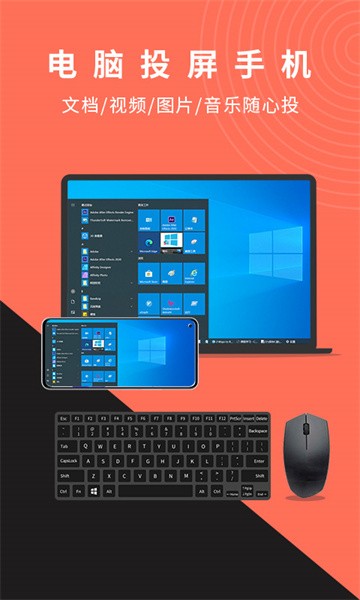
是全平台免费无线投屏神器,可将安卓设备上的画面一键投屏到电脑、电视等智能设备,轻松实现音画同步,多屏互动等操作。同时也支持电脑同屏到安卓设备,实现手机处理电脑信息。是日常生活,工作教育中必不可少的投屏工具。
幕享app功能
【安卓手机投屏音画同步】
安卓手机投屏电脑,可支持音画同步播放,无需外接AUX传音线,无论是看视频还是玩游戏,即投即看,带你畅享大屏视听盛宴!
【全平台无线投屏】
支持手机无线投屏电脑,电视,投影仪等大屏设备,无需购买转接线,轻松实现画面投屏,无线办公。
【跨网云投屏】
也可以实现异地跨网络投屏,实现远程办公。足不出户,就可通过投屏,快速接收信息画面。
【PPT课件投屏】
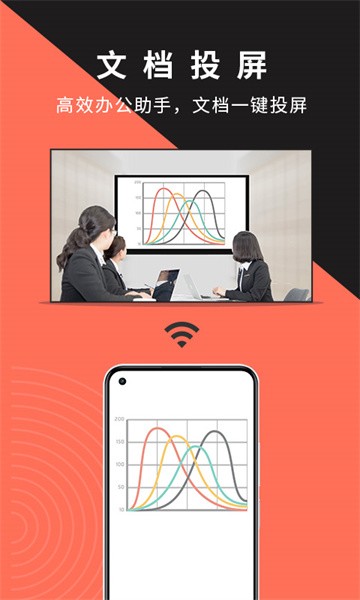
教师备课无需多平台备份,帮你把课件轻松投屏到投影仪。自带涂鸦功能可实时圈出重点,上课更高效。
【网课投屏】
支持将钉钉,混沌大学,等网课平台投屏到电脑、其中录屏功能可帮你边听边录,课后及时回顾。
幕享app优势
1.安卓和其他用于交互式屏幕投影的设备需要连接到同一个无线网络。
2.所有共享屏幕的设备,包括安卓手机,都需要安装相应的屏幕共享软件并打开。
3.打开安卓手机的上屏欣赏App,从列表中选择LetsView开头的【电脑设备名称】,点击完成将电脑投影到手机上的步骤。
4.如果找不到设备,可以点击右上角的扫描码投影和投影码投影进行连接。
5.如果三种方法都无法投屏幕,请查看相关教程或通过反馈联系我们。
幕享app特色
白板功能:使用投屏同时,可以使用白板功能自由添加下拉线和各种标记,大大提升教学或演示效率。
截图:截图功能可以帮助你第一时间一键记录精彩瞬间。在投屏的同时,快速将重点内容截图保存,分享给其他人。
录屏:录制功能可以帮你在教室或会议室无线投屏的过程中,及时录下投屏画面,方便结束之后进行复习和整理。如果你是主播,也可以将直播录像及时上传给粉丝。
幕享app使用方法
1. 投屏互动的安卓等各种设备需连接同一个Wi-Fi无线网络。
2. 包括安卓手机在内,共享屏幕的各个设备需安装对应的投屏软件,并打开它。
3. 打开安卓手机上App,点击后手机投屏电脑的步骤就完成了。
4. 若未能搜索到您的设备,可以点击右上角的扫码投屏和投屏码投屏方式进行连接