
-

9x阅读器
9x阅读器是一款非常好用的听书、看书的软件,这里面的小说资源非常的丰富,不管是什么类型,输入关键词就可以一键查询,而且也会实时推送榜单给大家,可以快速的帮助大家去选择合适的书本,支持离线下载,随时随地都可以沉浸在书本的海洋里!
查看 -

233动漫app官方版
233动漫app官方版是一款非常好用的观看动漫的软件,这里面的资源非常的丰富广泛,你想看什么都可以在这里搜索到,很多冷门的动漫都可以在这里满足大家,而且更新的速度也是很快的,绝对不会让大家漫荒,有喜欢追番的伙伴不容错过,值得一试!
查看 -

soul音app
soul音app是一款非常好用且资源丰富的听歌软件,这里面的歌曲包含的非常的多,用户们还可以一键导入QQ音乐、网易云音乐等等的一些播放app,海量音乐带给大家,还可以离线下载,让大家在没有网络的情况下也可以听到美妙的歌曲,让你的生活不再孤单!
查看 -

椒盐音乐官网版
椒盐音乐官网版是一款很好用的听歌软件,这个软件里面的音乐资源都是正版的,包含的类型非常的齐全,不管是热门还是小众,都可以在这里进行搜索,全部都是免费下载保存本地,让大家不管在哪里都可以有音乐的陪伴,想听歌的伙伴就来这里搜索吧!
查看 -

工程相机最新版本
工程相机最新版本是一款很好用的适合做工程的伙伴们使用的软件;这里面的功能很强大,绝对是可以很好地帮助大家去操作,而且模式也很多,根据自己需要去进行选择使用,还有专属的水印,不用担心会被盗用了,拍摄出来的画质也是很高清,有需要的伙伴可以来试试看!
查看 -

慧运营app
慧运营app是一款专门推出为方便管理店铺的软件,这里面的资源非常的丰富,而且可以轻松地查看名下的每一个店铺,这可以 很好地让大家去进行评分,不用去店铺就可以查看营业额、完成情况等等,还可以帮助大家去制定合适的运营方案,值得一试!
查看 -

微简历APP
微简历APP是一款专门为想要制作简历的小伙伴打造实用工具类的app,中拥有着大量的模板等你来使用,在这里每个小伙伴都可以免费制作简历,而且都可以直接保存到手机中,让你更加轻松的求职!
查看 -

大象租APP
大象租APP是一款十分专业的租机平台,在中每个用户都可以找到令自己满意的租机类型,而且有的还是没有佣金的,十分的靠谱,而且没同意都有不同的机型上线,你可以自由的选择!
查看 -

茶杯狐官网正版
茶杯狐官网正版是一款非常实用的影视播放器,提供了丰富的影视资源,包括各种类型的电影和电视剧。软件致力于为用户提供全面的资源渠道,以满足不同用户的观影需求。还提供了影评功能,方便用户了解其他观众对影片的评价和意见。感兴趣的小伙伴快来下载体验吧!
查看 -
MBTI官网免费版
MBTI官网免费版(mbti测试)是一款常用的性格测试工具,它基于心理学理论,通过评估个人在四个维度上的偏好,形成一个四个字母的类型代码,代表了个人的性格特点。这种测试方法在许多领域中都得到了广泛应用,帮助人们更好地理解自己和他人。感兴趣的小伙伴快来下载体验吧!
查看

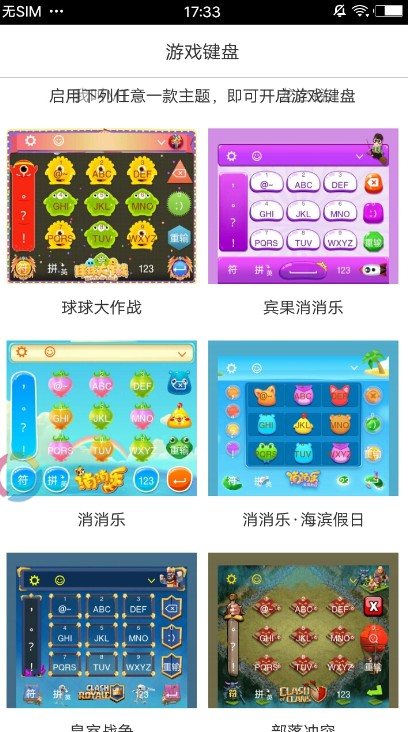
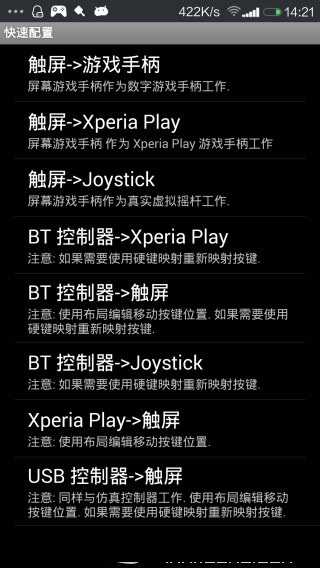
键盘设置界面如图所示,这是一款很实用的虚拟键盘配置工具。用户可以自由调整按键的位置和尺寸,合适的布局能明显提升游戏操作表现。完善的引导教程能够帮助新手快速掌握键盘和手柄的配置方法。
游戏键盘功能概览
设置功能全面,内置宏编辑器,让按键配置更加简洁清晰。
可加载配置文件,将自定义内容与当前设定同步,方便管理不同方案的切换。
通过触摸屏和键盘模式可调整操控方式,还能用鼠标、键盘或远程手段进行控制。
所有功能以列表形式展现,用户能快速定位所需项目,无需反复查找。
针对不同游戏场景,可组合使用这些选项,获得理想的操作手感。
游戏键盘使用指南
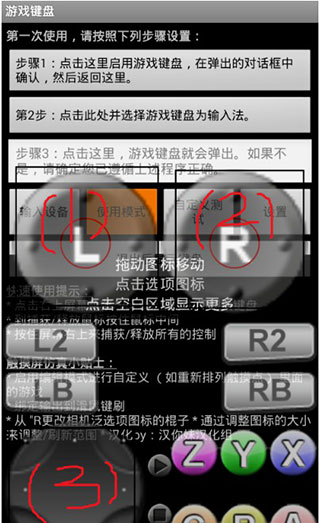
进入应用后,先点击“步骤1”,在键盘设置界面内将“游戏键盘”选项勾选,随后返回上一层。
接着点击“步骤2”,弹出输入法选择窗口,从中切换至“游戏键盘”,这一步是将手机输入法替换为按键模式。
点击“步骤3”可检测前两步是否正确,若屏幕上出现虚拟手柄,则说明设置生效;若未出现,需要确认前两步的勾选情况以及ROOT权限。
点击“步骤4”进入高级配置。先勾选“TouchscreenMode”,用于开启物理按键对虚拟按键的映射,并按提示重启应用。
在“布局编辑”中勾选“布局编辑模式”和“启用自定义布局”,这样可以自由移动虚拟手柄的位置,使其覆盖到游戏区域。
开启“热键”后,可用音量增大键快速调出虚拟键盘;同时勾选“使用蓝牙外接”和“速度加速”,提升操作的灵活性。
启用“启动硬键”后,可进入“硬件映射”设置自定义按键对应关系,例如将手柄上键映射为“D-padUp”,其他按键依次设定即可。
在“返回关键操作”菜单中选择“SwapGamepad/Keyboard”项。以《武士2:复仇》为例,进入游戏后按音量键调出虚拟键盘,将方向键和功能键拖到游戏对应位置,即可开始正常操作。
游戏键盘核心优点
用户可自定义连射、单击、组合键及动作序列,满足不同游戏的复杂操作需求。
支持模拟XperiaPlay和OnLive的手柄按键,同时具备8连发和12个游戏按键,应对多数场景毫无压力。
多点触摸支持视设备与系统而定,按钮布局可自由调整大小,并支持完全自定义排列。
按键映射和按钮配置能保存到文件,模拟触摸屏操作则需要ROOT权限,USB模拟棒与摇杆模拟同样依赖ROOT。
物理按键映射可重新设定,内置QWERTY全键盘和虚拟手柄,带来更全面的操控方式。